


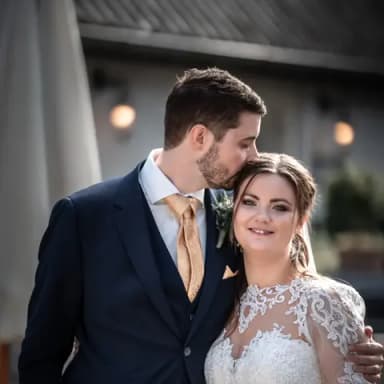
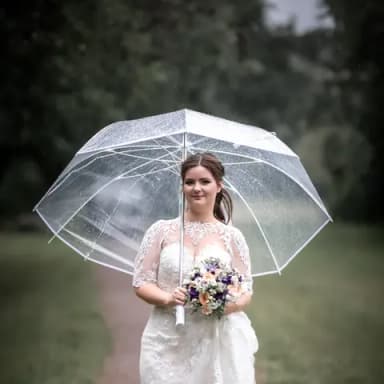
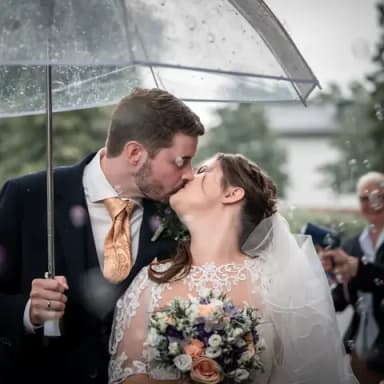
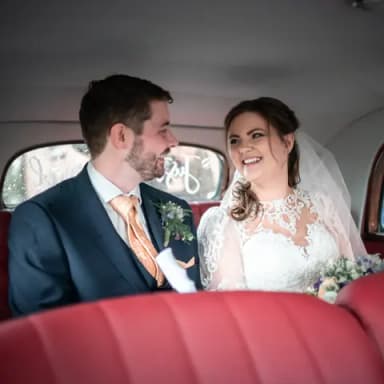
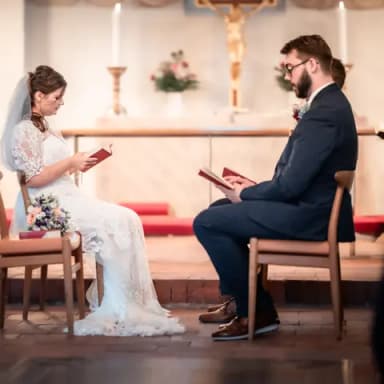
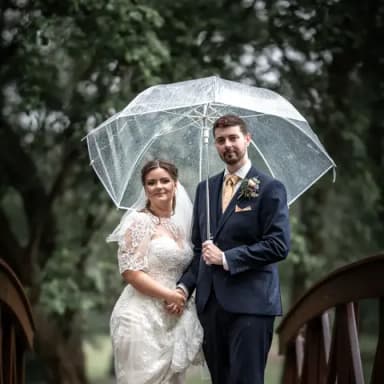
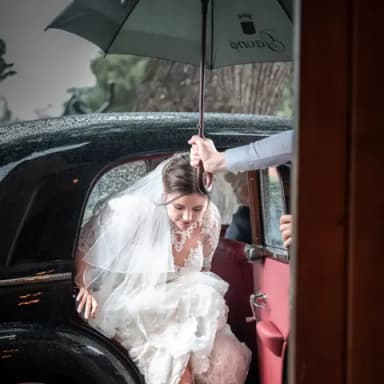
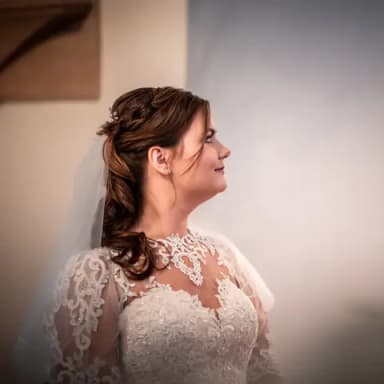


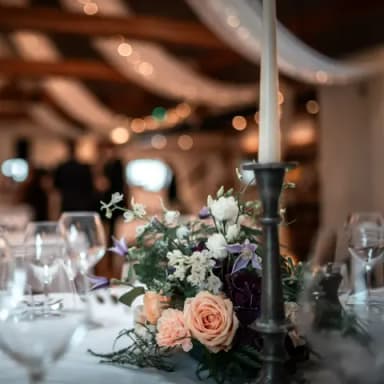
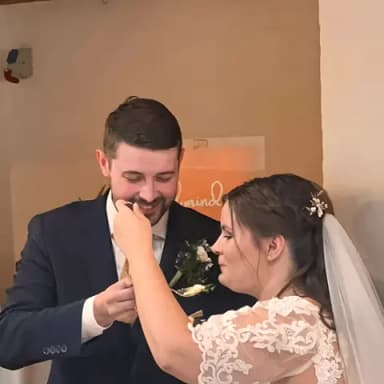
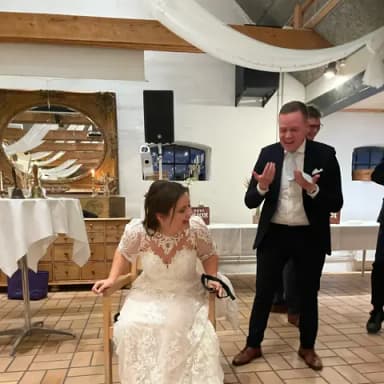
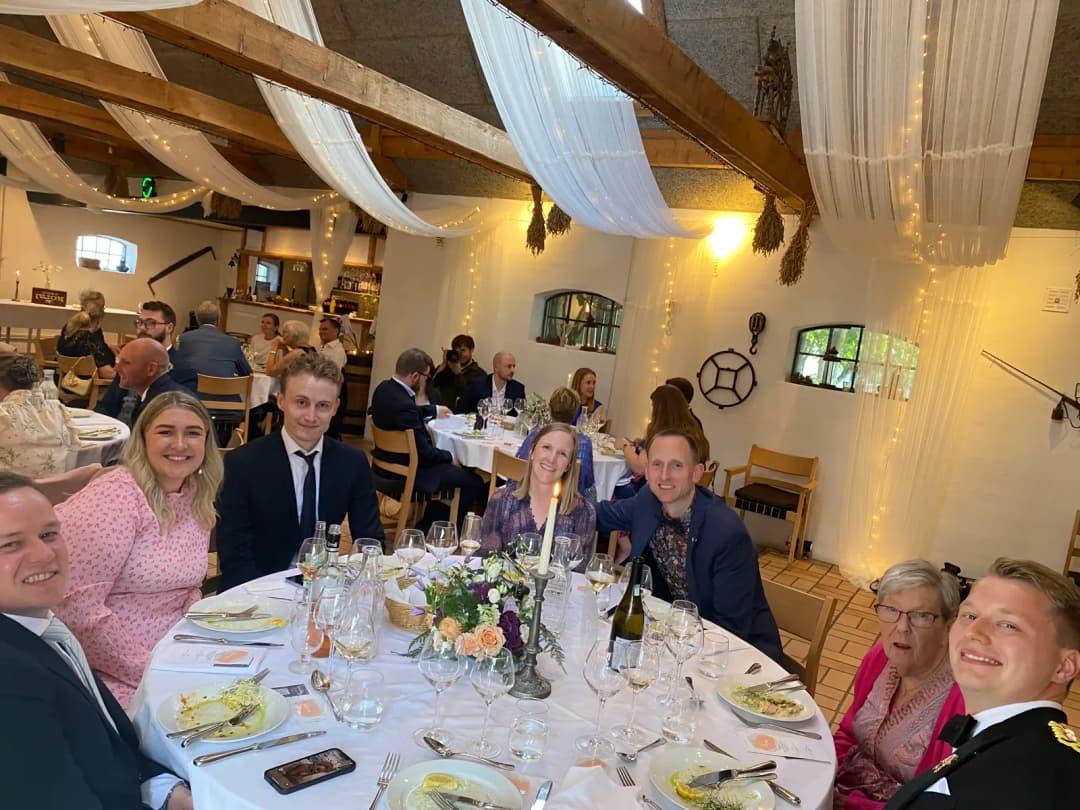
Hver mynd fær að njóta sín
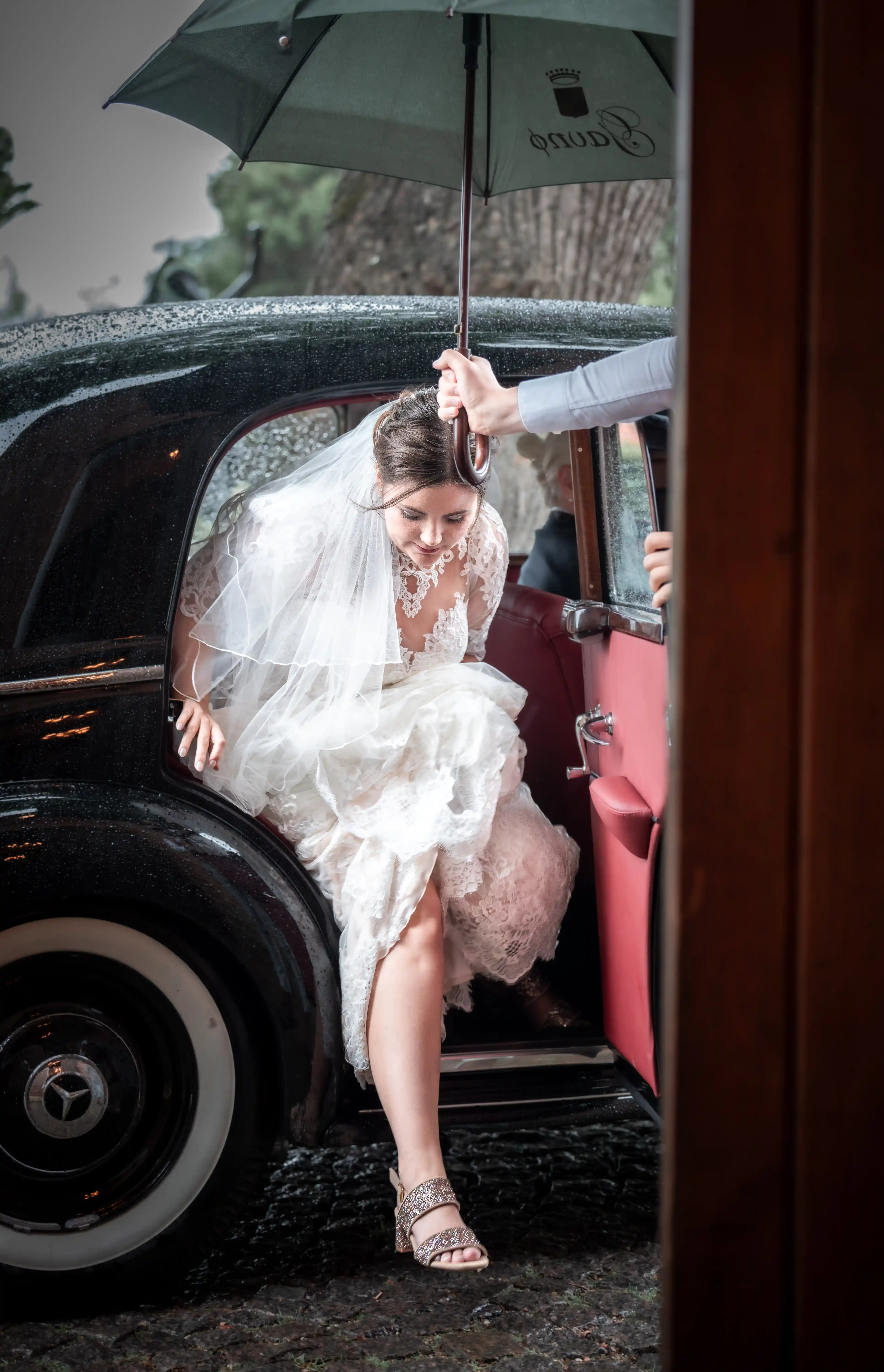
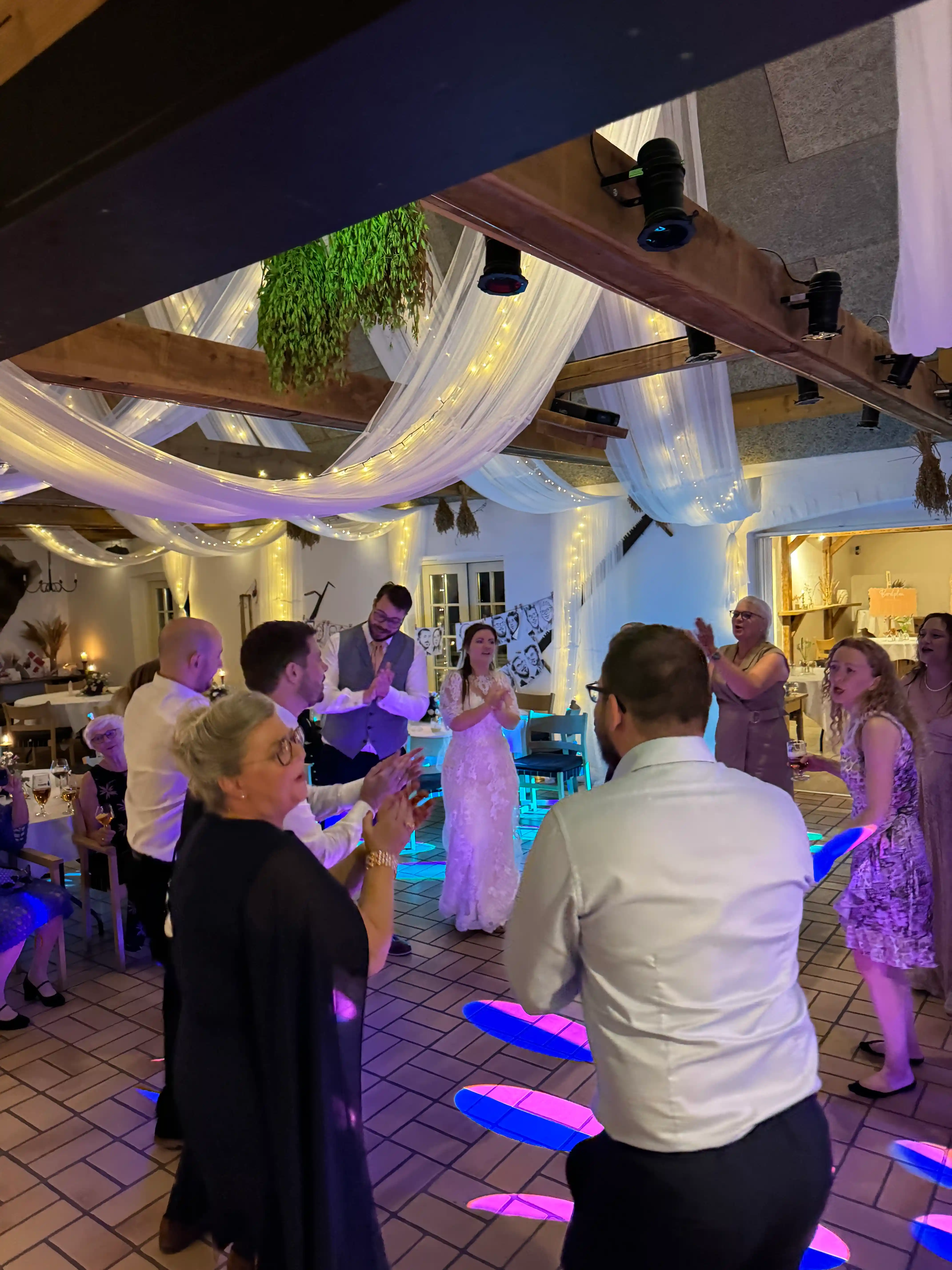
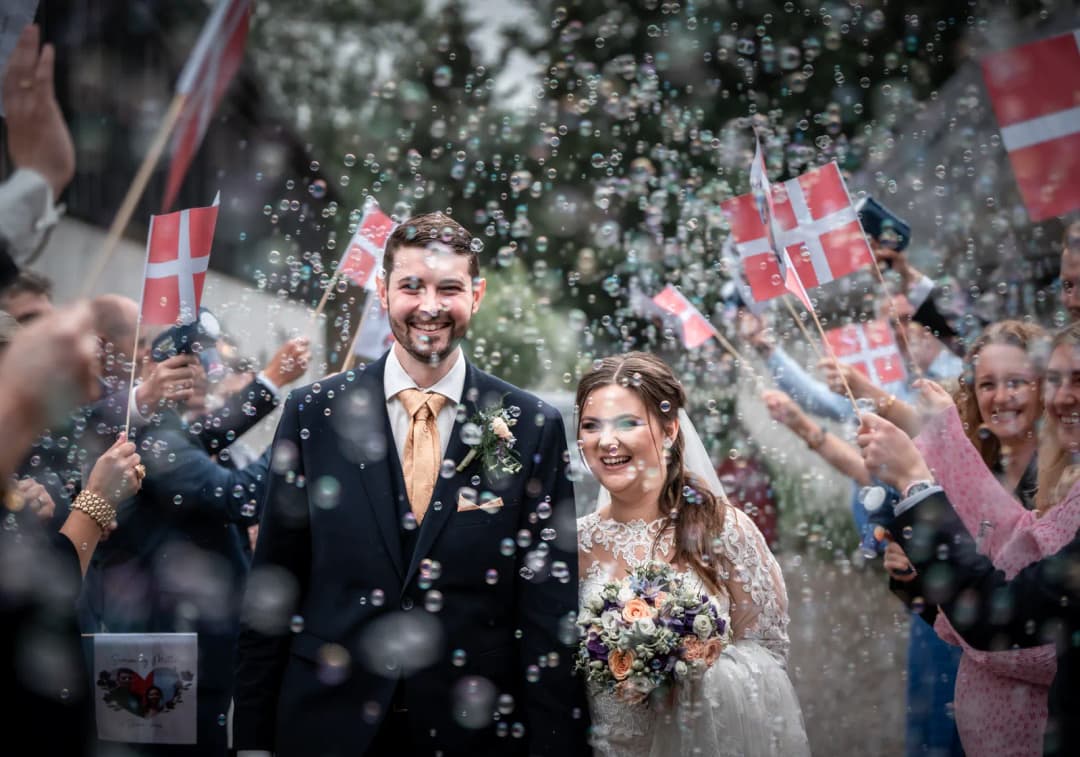
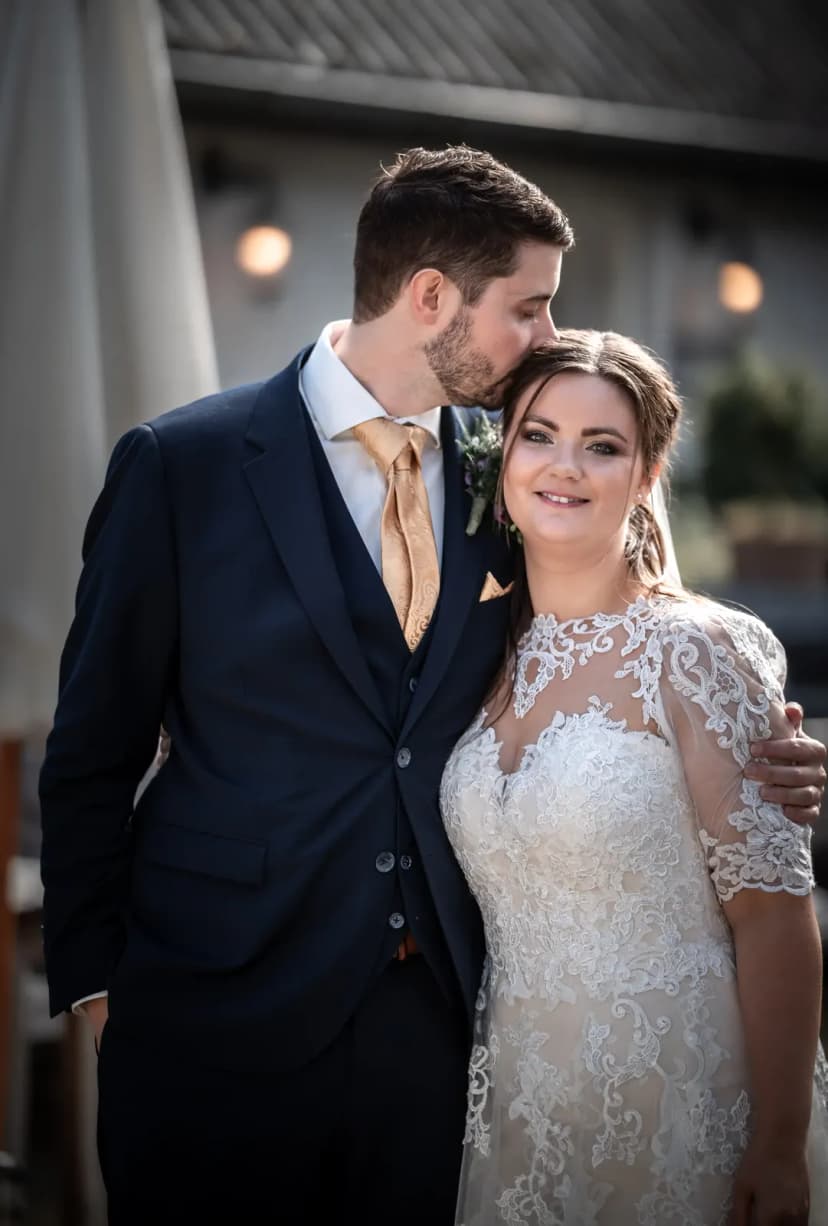
Veggurinn sýnir eina til fjórar myndir í einu og parar saman lóðréttar og láréttar myndir, með mjúkum skiptingum og hægum aðdrætti.
Lifandi myndaveggur · Fylgir öllum viðburðum
Gestir skanna QR-kóða og hlaða upp myndum úr símanum sínum. Myndirnar birtast á sjónvarpinu eða skjávarpanum á meðan veislan stendur enn yfir. Ekkert forrit, engin innskráning, ekkert að setja upp.
Myndir gestanna rúlla á stóra skjánum
Þrennt sem veggurinn gerir sjálfur, allt kvöldið, án þess að nokkur snerti fartölvuna.
Veggurinn sýnir eina til fjórar myndir í einu og parar saman lóðréttar og láréttar myndir, með mjúkum skiptingum og hægum aðdrætti.
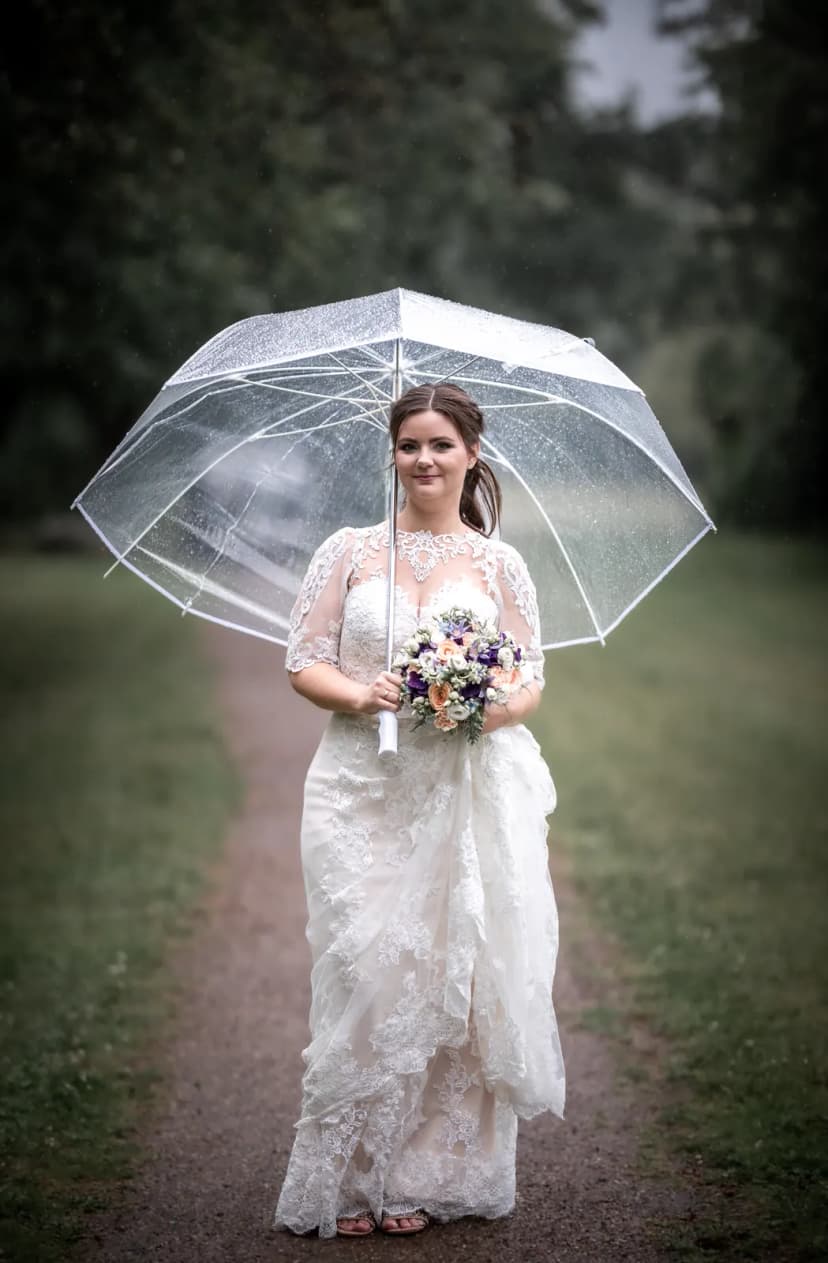
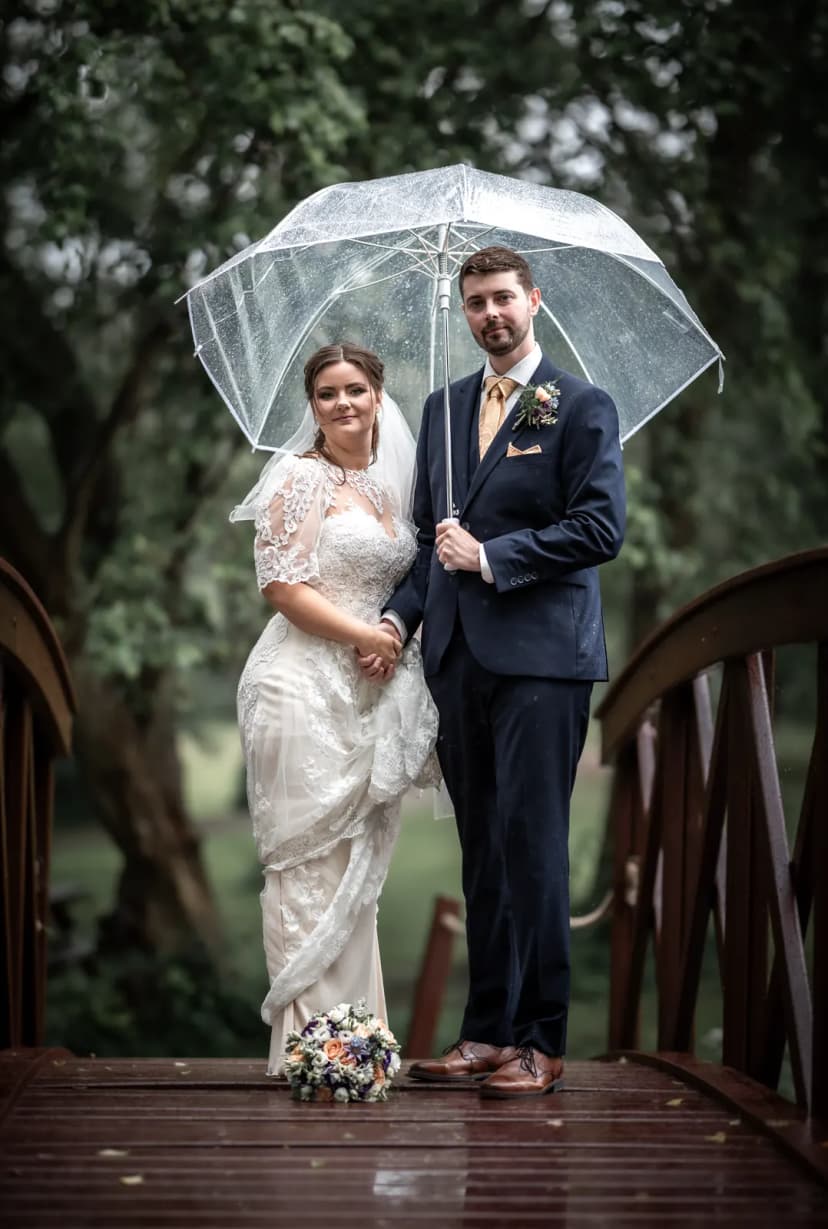
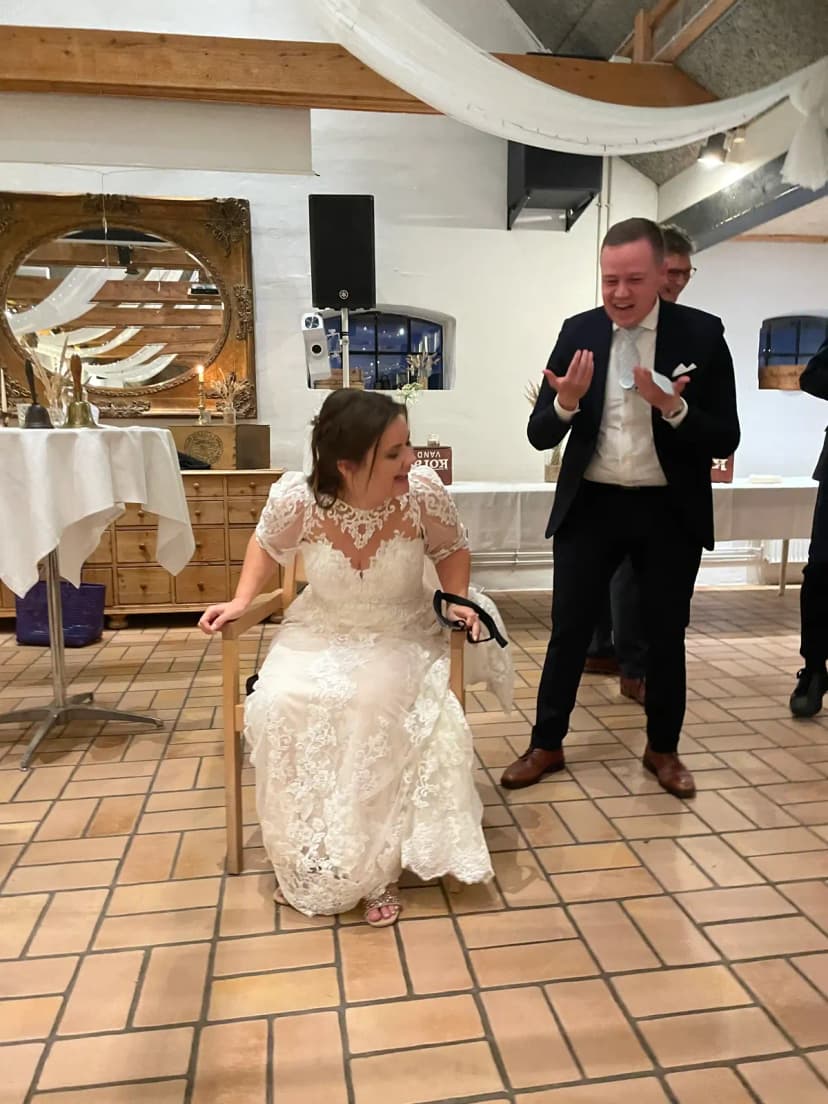
Ný mynd líður yfir skjáinn sem polaroidmynd, hinum megin við QR-kóðann, og bætist svo í myndasýninguna.
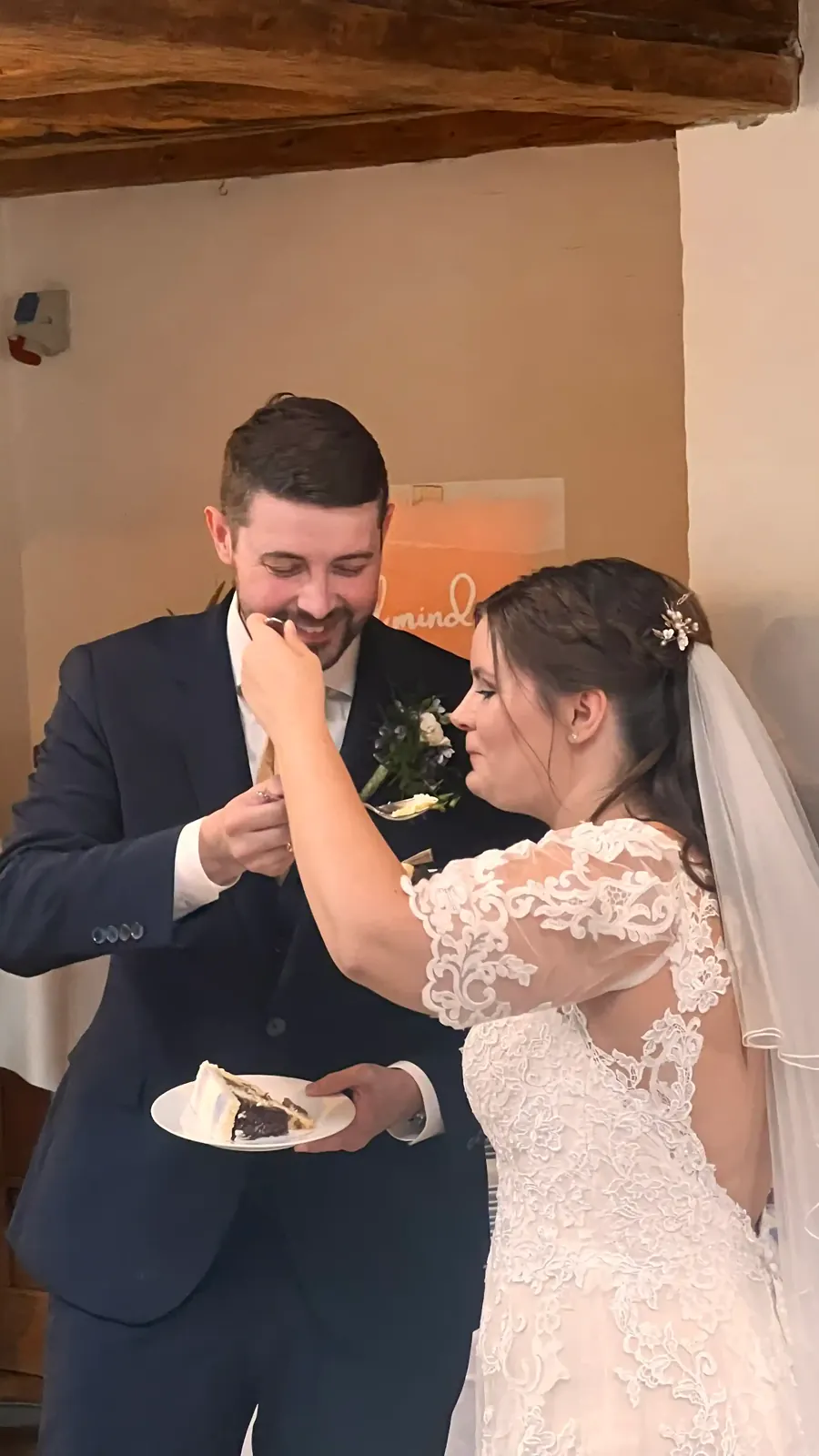

Þegar margir gestir hlaða upp samtímis fljúga fleiri myndir inn, hraðar og víðar. Svo róast veggurinn aftur.
Áður en þú ýtir á byrja eru allir valkostir á einu spjaldi. Skiptirðu um skoðun í miðri veislu? Stöðvaðu vegginn, breyttu stillingunum og byrjaðu aftur.
Rólegt í matnum,
hratt á dansgólfinu.
Myndaveggur
Stillingarnar þínar
Hafðu QR-kóðann á skjánum svo gestir geti verið með hinum megin úr salnum, eða fjarlægðu hann.
Stillingin Breytilegt blandar saman einni til fjórum myndum á hverjum skjá og parar lóðréttar og láréttar myndir svo engin virðist krömd.
Stillingin Blandað stokkar allar myndirnar jafnt. Stillingin Tímalína raðar myndunum eftir dagsetningu, svo dagurinn spilast nokkurn veginn í réttri röð.
Nýr skjár á 12, 8 eða 4 sekúndna fresti: rólegt í matnum, hratt á dansgólfinu.
Nýjar myndir svífa inn hinum megin við QR-kóðann. Veldu í hvaða átt þær fara og forskoðaðu áður en þú byrjar.
Veggurinn virkar frá fyrsta drykk til síðasta lags. Svona fá brúðhjón sem mest út úr honum.
Áður en gestirnir koma
Settu vegginn af stað áður en nokkur hefur hlaðið upp. Hann sýnir QR-kóðann þinn með textanum „Vertu einn af þeim fyrstu sem senda myndir“ og fer sjálfur af stað þegar fyrstu myndirnar berast.
Byrja án mynda
Fordrykkur
Hver ný mynd svífur inn yfir myndasýninguna, svo gestir sjá strax að það virkar að hlaða upp, og að allir fá að sjá.
Nýjar myndir: Polaroidmyndir
Kvöldverður
Veldu röðina Tímalína og hraðann Slaka. Athöfnin og brúðhjónamyndirnar spilast nokkurn veginn í réttri röð á meðan fólk borðar.
Röð: Tímalína · Hraði: Slaka
Dansgólfið
Þegar allur salurinn hleður upp í einu verða nýju myndirnar að veislu. Meiri hraði heldur í við stemninguna.
Hraði: Hratt · Nýjar myndir: Bólur
Morguninn eftir
Allar myndir og myndbönd eru í myndasafninu þínu í upprunalegum gæðum, tilbúin til niðurhals og afritunar.
Myndasafnið þitt
Enginn tæknimaður, enginn aukabúnaður til leigu. Ef þú getur tengt fartölvu geturðu keyrt vegginn.
Tengdu fartölvu við sjónvarpið eða skjávarpann, oftast með HDMI-snúru, og opnaðu Chrome. Hafðu fartölvuna í hleðslu.
Skráðu þig inn, opnaðu viðburðinn þinn og smelltu á hnappinn Lifandi ljósveggur. Veggurinn opnast í nýjum flipa, tilbúinn til notkunar.
Veldu horn fyrir QR-kóðann, snúning, röð og hraða, og hvernig nýjar myndir birtast. Ýttu á Forskoða til að sjá nýja mynd koma inn.
Veggurinn fer á allan skjáinn og stjórnhnapparnir hverfa. Hreyfðu músina til að fá þá aftur, eða ýttu á X til að stöðva og breyta stillingum.
Settu QR-spjöld á borðin og nefndu vegginn í upphafsávarpi. Fyrstu myndirnar eru besta boðið.
Einum viðburði fylgja QR-kóðinn, myndasafn gestanna og lifandi myndaveggurinn. Myndir og myndbönd gestanna haldast í myndasafninu þínu í upprunalegum gæðum, tilbúin til niðurhals.
6.000 krfyrir hvern viðburð
Eingreiðsla, engin áskrift
Gestir geta sent inn frá 14 dögum fyrir dagsetningu viðburðar.
Allt að 25GB (um 5,000 myndir eða 3 tíma af vídeó)
9.000 krfyrir hvern viðburð
Eingreiðsla, engin áskrift
1.000 kr ódýrara en að uppfæra síðar
Gestir geta sent inn frá 14 dögum fyrir dagsetningu viðburðar.
Ótakmarkaðar* myndir og myndbönd
1.000 kr ódýrara en að uppfæra síðar
Örugg greiðsla með Stripe
Viltu prófa fyrst? Ókeypis prufuviðburður er opinn í 7 daga með allt að 50 MB og niðurhal á öllu í einu er ekki innifalið.
*Ótakmarkað innan sanngjarnrar notkunarstefnu okkar.
Fartölvu tengda við sjónvarp, skjá eða skjávarpa, og nettengingu á staðnum. Við mælum með Chrome. Opnaðu viðburðinn þinn, smelltu á hnappinn Lifandi ljósveggur, veldu stillingar og ýttu á Hefja vegg mynda.
Nei. Gestir skanna QR-kóðann þinn eða opna hlekkinn á viðburðinn og hlaða upp beint úr vafranum í símanum.
Veggurinn fylgist með nýjum upphleðslum og sækir hverja mynd um leið og hún hefur hlaðist upp. Þegar stillingin Nýjar myndir er virk svífur myndin inn yfir myndasýninguna og bætist svo í hringinn.
Veggurinn sýnir ljósmyndir. Myndbönd sem gestir hlaða upp eru vistuð í myndasafninu þínu, en þau spilast ekki á veggnum.
Myndir birtast sjálfkrafa; það er ekkert samþykktarskref. Ef þú eyðir mynd úr myndasafninu hættir veggurinn, sem er í gangi, að sýna hana.
Já. Veggurinn sýnir QR-kóðann þinn ásamt hvatningu um að vera með þeim fyrstu til að hlaða upp, og fer sjálfur af stað þegar myndir berast.
Þegar þú byrjar fer veggurinn á allan skjáinn og biður vafrann um að halda skjánum vakandi, þar sem vafrinn styður það. Hafðu fartölvuna í sambandi og athugaðu dvalastillingarnar hennar fyrir viðburðinn.
Allir sem sjá skjáinn. Veggurinn sýnir allar myndir sem hlaðið er upp á viðburðinn þinn, jafnvel þótt myndasafnið sé stillt sem lokað, svo veldu vel hvar þú setur hann.
Nei. Lifandi myndaveggurinn fylgir öllum viðburðum hjá Guest.Gallery.
© 2026 Guest.Gallery, Öll réttindi áskilin